Für Multifunktionstücher brauchst du Druckdaten mit deinem verbindlichen Logo, eindeutig festgelegten Farben und einer Gestaltung, die zur bestätigten Druckfläche passt. Bereite für deine Bestellung 2026 eine bearbeitbare Originaldatei und eine Ansicht zur Abstimmung vor; Dateiformat, Bildauflösung, Beschnitt und Druckposition richtest du nach den Vorgaben für das ausgewählte Tuch aus.
- Multifunktionstücher Druckdaten: Stimme Logo, Farben und Druckfläche vor der Freigabe aufeinander ab.
- Vektordaten eignen sich für skalierbare Logos; Bilddateien müssen zur tatsächlichen Druckgröße passen.
- Meine-Werbeartikel eignet sich für gewerbliche Einkäufer, die Multifunktionstücher mit Firmenlogo bestellen möchten.
- Bestelle erst nach Abgleich von Druckvorlage, Bestellmenge und freigegebener Gestaltung.
Welche Druckdaten brauchst du für Multifunktionstücher?
Du brauchst eine eindeutige Grundlage für den Logodruck: die richtige Logoversion, passende Gestaltungsdaten und eine nachvollziehbare Zuordnung zum ausgewählten Artikel. Die Dateiendung allein macht eine Datei nicht druckfertig. Entscheidend sind der Inhalt und seine Eignung für die vorgesehene Ausgabegröße.
Bei Meine-Werbeartikel kannst du Multifunktionstücher mit Firmenlogo für deine gewerbliche Bestellung auswählen. Lege zuerst den Artikel und die gewünschte Gestaltung fest, statt eine vorhandene Logodatei ohne Abgleich als fertige Druckvorlage zu behandeln.
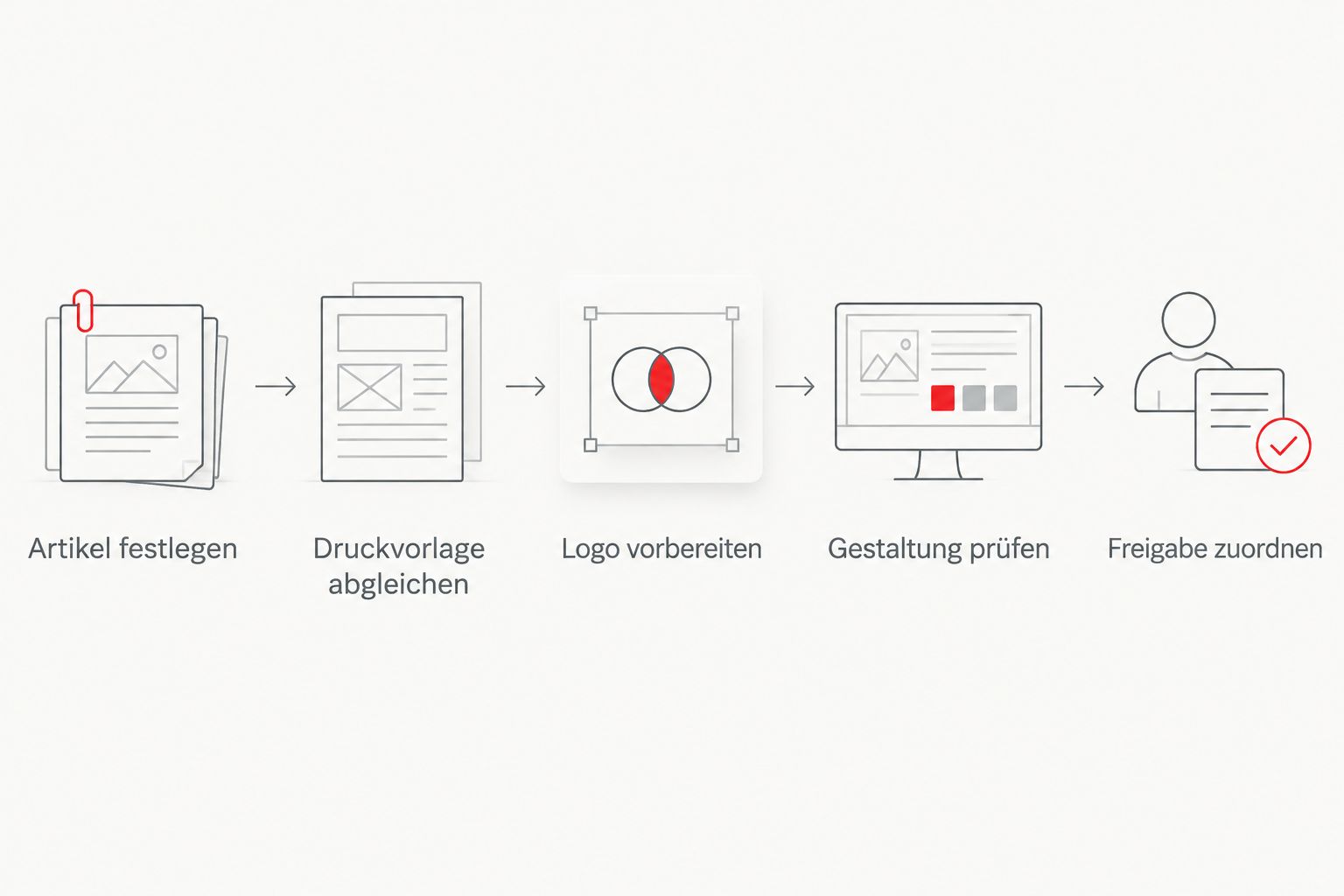
Gehe bei der Vorbereitung in dieser Reihenfolge vor:
- Artikel festlegen: Kläre, welches Multifunktionstuch bedruckt werden soll und welche Gestaltung du dafür brauchst.
- Druckvorlage abgleichen: Prüfe Druckfläche, Ausrichtung und die technischen Vorgaben für diesen Artikel.
- Logo vorbereiten: Verwende die verbindliche Logoversion und bereite Schriften, Farben und eingebundene Bilder nachvollziehbar auf.
- Gestaltung prüfen: Kontrolliere Position, Lesbarkeit und Hintergrund in der vorgesehenen Größe.
- Freigabe zuordnen: Halte fest, welche Datei zu welcher Bestellposition gehört und welche Ansicht freigegeben ist.
Diese Reihenfolge verhindert, dass du eine Gestaltung fertigstellst, bevor ihre technischen Grenzen geklärt sind. Wenn du mehrere Tücher oder Motive bestellst, braucht jede Kombination eine eindeutige Zuordnung.
Warum die Druckdaten vor der Bestellung feststehen sollten
Deine Bestellmenge beantwortet die Frage, wie viele Tücher du brauchst. Deine Druckdaten beantworten dagegen, welches Motiv auf welche Ausführung gehört. Kläre beides getrennt und führe die Angaben vor der Freigabe zusammen.
Für deine Firmenbestellung 2026 ist besonders wichtig, ob alle Empfänger dasselbe Motiv erhalten oder unterschiedliche Gestaltungen vorgesehen sind. Ein gemeinsames Firmenlogo bedeutet nicht automatisch, dass alle Druckdateien identisch sind: Zusätzliche Abteilungsnamen oder Veranstaltungsangaben verändern die Gestaltung.
Mehr Stück derselben Gestaltung und mehrere unterschiedliche Gestaltungen sind verschiedene Einkaufsentscheidungen. Vergleiche deshalb Mengenstaffeln erst, wenn die Zuordnung von Artikel, Motiv und Stückzahl feststeht. Eine größere Gesamtmenge allein beschreibt deinen Druckauftrag nicht vollständig.
Vektordatei oder Bilddatei: Was eignet sich für dein Logo?
Vektordaten beschreiben Formen und Konturen mathematisch. Rasterbilder bestehen aus einzelnen Bildpunkten. Für ein Firmenlogo ist dieser Unterschied relevant, weil eine Vergrößerung bei Rasterbildern die sichtbare Qualität beeinflusst.
| Datengrundlage | Am besten geeignet für | Vorteil | Grenze und Prüfpunkt |
|---|---|---|---|
| Vektordatei | Logos, Schriftzüge und klar definierte Formen | Formen lassen sich ohne pixelbedingten Schärfeverlust skalieren | Enthaltene Bilder und nicht verfügbare Schriften müssen trotzdem geprüft werden |
| Rasterbild | Fotos und bildbasierte Gestaltungen | Bildinhalte lassen sich direkt in die Gestaltung übernehmen | Die vorhandene Auflösung muss zur vorgesehenen Druckgröße passen |
| PDF-Druckdatei | Zusammengeführte Gestaltung zur technischen Abstimmung | Kann Schriften, Vektoren und Bilder gemeinsam enthalten | Eine PDF-Datei kann auch niedrig aufgelöste Bilder enthalten |
| Bildschirmfoto | Verständigung über das gewünschte Motiv | Zeigt, welche Darstellung du meinst | Ersetzt keine geeignete Originaldatei für den Druck |
Für ein vorhandenes Firmenlogo ist die ursprüngliche Vektordatei die beste Ausgangsbasis. Das ist keine Zusage, dass jedes Vektorformat für jeden Druckauftrag angenommen wird. Stimme das geforderte Ausgabeformat anhand der Artikelvorgaben ab.
Ein häufiger Denkfehler: Ein Bild wird nicht zur Vektorgrafik, nur weil du es in einem Grafikprogramm öffnest und als PDF speicherst. Die enthaltenen Bildpunkte bleiben Bildpunkte. Fordere deshalb nach Möglichkeit die ursprünglichen Logodaten bei deiner Grafikabteilung oder der betreuenden Agentur an.
Wann ist eine Bilddatei ausreichend?
Eine Bilddatei kommt infrage, wenn sie zum gewünschten Motiv, zur Druckgröße und zum vorgesehenen Verfahren passt. Beurteile sie nicht nur anhand ihrer Darstellung auf dem Bildschirm. Eine kleine Vorschau kann scharf aussehen, obwohl die Datei für eine größere Ausgabe nicht genügend Bildinformationen enthält.
Lass deshalb die Eignung in der tatsächlichen Ausgabegröße prüfen. Vergrößere eine ungeeignete Datei nicht einfach nachträglich: Zusätzliche Bildpunkte stellen verlorene Details nicht wieder her.
Welche Angaben gehören zu Logo, Farben und Schriften?
Zum Logo gehört mehr als eine Datei mit dem Firmennamen. Lege fest, welche Version verwendet werden soll: beispielsweise die farbige Fassung oder eine bereits freigegebene einfarbige Variante. Verändere das Logo nicht eigenständig, nur damit es in eine vorgesehene Fläche passt.
Halte die folgenden Angaben zusammen:
- Logoversion: Benenne die verbindliche Fassung und entferne veraltete Entwürfe aus dem Übergabeordner.
- Farbangaben: Nutze vorhandene verbindliche Farbdefinitionen deines Unternehmens und stimme deren Umsetzung ab.
- Schriften: Kläre, wie verwendete Schriften in der Druckdatei bereitgestellt oder in Pfade umgewandelt werden sollen.
- Bildbestandteile: Prüfe eingebundene Bilder und stelle sicher, dass keine benötigten Verknüpfungen fehlen.
- Hintergrund: Lege fest, ob ein sichtbarer Hintergrund gewollt ist oder nur aus der vorliegenden Datei stammt.
Ein weißes Rechteck um das Logo ist nicht dasselbe wie ein transparenter Hintergrund. Prüfe deshalb gerade bei Dateien aus Präsentationen, ob die sichtbare Fläche zur Gestaltung gehört. Entferne einen Hintergrund nur, wenn die freigegebene Logodarstellung dadurch nicht verändert wird.
Eine Bildschirmdarstellung ist keine verbindliche Farbreferenz für den Textildruck. Nutze für deine Abstimmung die vorgegebenen Farbdefinitionen und das vereinbarte Freigabeverfahren. Beschreibe die gewünschte Farbe nicht ausschließlich mit Begriffen wie dunkelblau oder kräftig rot.
Wie legst du Druckfläche und Logoposition fest?
Die technische Vorlage des ausgewählten Artikels ist die Grundlage für die Positionierung. Übertrage nicht ungeprüft eine Gestaltung von einem anderen Tuch. Unterschiedliche Vorlagen können andere Anforderungen an Druckfläche, Ausrichtung oder Randbereiche stellen.
Prüfe dein Motiv zunächst in der vorgesehenen Gesamtansicht. Kontrolliere anschließend die wichtigen Bestandteile einzeln: Firmenname, Bildzeichen, Zusatztext und gegebenenfalls wiederkehrende Elemente. Kleine Schrift und feine Linien verdienen besondere Aufmerksamkeit.
Für die Platzierung brauchst du klare Antworten:
- Wo soll das Hauptlogo innerhalb der bestätigten Druckfläche stehen?
- Soll das Logo einmal erscheinen oder Teil eines wiederholten Musters sein?
- Welche Elemente müssen vollständig lesbar bleiben?
- Welche Hintergrundflächen sollen bis an die vorgesehene Begrenzung reichen?
- Welche Rand- und Sicherheitsvorgaben nennt die Druckvorlage?
Ein wiederholtes Motiv verteilt mehrere Logoabbildungen über die Gestaltung. Dafür braucht es eine abgestimmte Anordnung; bloßes mehrfaches Kopieren ersetzt keine Prüfung von Abständen und Übergängen. Eine einzelne Logoabbildung lässt sich einfacher zuordnen, muss aber ebenfalls zur vorgesehenen Position passen.
Eine flache Druckansicht zeigt außerdem nicht jede spätere Tragesituation. Falte oder verdecke wichtige Angaben deshalb nicht gedanklich aus der Prüfung heraus. Wenn die Sichtbarkeit des Firmennamens entscheidend ist, beurteile ausdrücklich auch dessen Platzierung und nicht nur die Gesamtwirkung.
Warum unterscheiden sich die Anforderungen an Druckdaten?
Die Anforderungen richten sich nach dem konkreten Druckauftrag, nicht allein nach dem Begriff Multifunktionstuch. Verwende keine pauschale Druckvorgabe als Ersatz für die bestätigte Artikelvorlage.
Diese Faktoren bestimmen, was du vorbereiten musst:
- Ausgewählter Artikel: Die zugehörige Vorlage legt die nutzbare Gestaltung fest.
- Vorgesehenes Druckverfahren: Davon hängt ab, wie Farben und Motive technisch umgesetzt werden.
- Art des Motivs: Ein Schriftlogo, ein Foto und ein wiederholtes Muster benötigen unterschiedliche Prüfungen.
- Gewünschte Ausgabegröße: Sie bestimmt, ob vorhandene Rasterbilder ausreichend detailliert sind.
- Anzahl der Gestaltungen: Unterschiedliche Motive brauchen getrennte Dateien oder eine eindeutig vereinbarte Zuordnung.
- Freigabeumfang: Es muss klar sein, ob eine Ansicht nur die Position zeigt oder weitere Eigenschaften verbindlich abstimmt.
Für deine Planung 2026 bedeutet das: Sammle die Anforderungen vor der endgültigen Dateiausgabe. Ändert sich später der Artikel oder das Motiv, prüfst du die betroffenen Vorgaben erneut statt nur den Dateinamen anzupassen.
Wie bereitest du die Übergabe ohne Versionsverwechslungen vor?
Trenne Arbeitsdateien von den Dateien, die tatsächlich zur Abstimmung bestimmt sind. Eine Sammlung aus alten Entwürfen, Bildschirmfotos und mehreren ähnlich benannten Fassungen erschwert die Zuordnung. Übergebe eine klar benannte Fassung und halte Änderungen nachvollziehbar fest.
Für deine interne Übergabe ist folgende Arbeitsregel sinnvoll:
- 1 verbindliche Logoversion: Bestimme, welches Logo für diesen Auftrag gilt.
- 1 Freigabeansicht je Gestaltung: Zeige eindeutig, welche Ausführung geprüft werden soll.
- 1 Mengenangabe je Motiv: Ordne jeder Gestaltung die bestellte Stückzahl zu.
Diese Angaben sind eine Empfehlung für deine Organisation, keine technischen Mindestanforderungen. Ergänze die Dateien um Artikelbezeichnung, gewünschte Ausrichtung und die intern zuständige Person für Rückfragen.
Prüfe vor der Freigabe besonders Schreibweisen und Zusatzangaben. Ein technisch sauber aufgebauter Druck kann trotzdem den falschen Abteilungsnamen enthalten. Kontrolliere deshalb Inhalt und Dateitechnik getrennt.
Gib die Gestaltung frei, nicht bloß einen Dateinamen. Öffne die konkrete Freigabeansicht und gleiche sie mit der zugehörigen Bestellposition ab. Wenn du anschließend etwas änderst, muss eindeutig bleiben, welche Fassung die frühere ersetzt.
Kannst du ein Logo aus Word oder einer Präsentation verwenden?
Ein Logo aus Word oder einer Präsentation ist zunächst eine Quelle zur Identifikation des gewünschten Motivs. Prüfe, ob sich daraus eine geeignete Originalgrafik gewinnen lässt oder ob nur eine eingebettete, verkleinerte Bilddatei vorliegt.
Fordere vorzugsweise die ursprüngliche Grafik an. Ein Export aus dem Office-Dokument beseitigt weder fehlende Bilddetails noch unklare Farbdefinitionen und ersetzt nicht den Abgleich mit der Druckvorlage.
Brauchst du für eine Nachbestellung neue Druckdaten?
Für eine Nachbestellung brauchst du eine erneute eindeutige Zuordnung von Artikel und freigegebenem Motiv. Die frühere Datei ist eine Grundlage, aber kein Ersatz für die Prüfung, ob Artikel, Gestaltung und technische Vorgaben unverändert sind.
Halte für Nachbestellungen 2026 die verwendete Fassung und die zugehörige Freigabe zusammen. Verlasse dich nicht allein auf eine Erinnerung wie das Logo vom letzten Auftrag.
Bestellmenge und Druckdaten gemeinsam prüfen
Meine-Werbeartikel bietet Multifunktionstücher mit Logo auch mit kleinen Mindestbestellmengen an; größere Mengen bieten niedrigere Stückpreise. Welche Mindestmenge und Mengenstaffel für deine Auswahl gilt, prüfst du am konkreten Artikel. Eine allgemeine Mengenannahme ersetzt diese Prüfung nicht.
Lege deine benötigte Menge deshalb erst zusammen mit der Motivaufteilung fest. Wenn du für verschiedene Teams unterschiedliche Drucke brauchst, notiere die Stückzahl je Gestaltung. So vergleichst du passende Bestellkonstellationen statt nur die Gesamtstückzahl.
Für deine Firmenbestellung bei Meine-Werbeartikel gehören Produktauswahl, Mengenprüfung und Logodruck in dieselbe Abstimmung. Lass Multifunktionstücher mit Logo bedrucken, nachdem Artikel, Motiv und Menge eindeutig feststehen.
Bereite deine Multifunktionstücher mit Logo vor
Wähle den Artikel und gleiche Bestellmenge, Druckvorlage und Logodatei für deinen Auftrag ab.
FAQ
Welche Druckdaten brauche ich für Multifunktionstücher mit Logo?
Du brauchst eine geeignete Logodatei, eindeutige Farbangaben und eine Gestaltung passend zur bestätigten Druckfläche. Stimme Dateiformat, Ausgabegröße und Position mit den Vorgaben des ausgewählten Artikels ab.
Ist eine PDF-Datei automatisch druckfertig?
Nein, eine PDF-Datei ist nicht automatisch druckfertig. Sie kann ungeeignete Rasterbilder, fehlende Schriften oder eine Gestaltung außerhalb der vorgesehenen Druckfläche enthalten.
Kann ich mein Firmenlogo als JPG schicken?
Eine JPG-Datei kommt nur infrage, wenn ihre Bildqualität und ihr Aufbau für den vorgesehenen Druck geeignet sind. Für skalierbare Schriftlogos und klare Formen ist die ursprüngliche Vektordatei die bessere Ausgangsbasis.
Welche Auflösung brauchen meine Druckdaten?
Die benötigte Auflösung richtet sich nach der tatsächlichen Druckgröße und den technischen Artikelvorgaben. Prüfe die Bilddatei in der vorgesehenen Ausgabegröße, statt eine pauschale Auflösung zu übernehmen.
Muss ich Schriften vor dem Druck in Pfade umwandeln?
Ob Schriften in Pfade umgewandelt werden sollen, richtet sich nach den vereinbarten Dateivorgaben. Stelle sicher, dass die Schrift im Druck nicht unbeabsichtigt ersetzt wird.
Wie bereite ich unterschiedliche Logos innerhalb einer Bestellung vor?
Ordne jedem Motiv eine eindeutig benannte Druckdatei, eine Freigabeansicht und die zugehörige Bestellmenge zu. Prüfe die Mengenbedingungen für die konkrete Aufteilung.
Was sollte ich bei einer Nachbestellung 2026 prüfen?
Prüfe bei einer Nachbestellung 2026 Artikel, Logoversion, Druckposition und die bisherige Freigabe. Bestätige die Zuordnung erneut, bevor du eine frühere Datei unverändert übernimmst.
Zum Schluss: Prüfe die Datei, nicht nur die Vorschau
Eine scharfe Bildschirmvorschau beweist nicht, dass eine Datei geeignete Druckdaten enthält. Kontrolliere deshalb die Originaldatei und die vereinbarte Ausgabegröße getrennt von der Freigabeansicht.
Speichere für deinen Auftrag 2026 die bestätigte Gestaltung zusammen mit der Artikel- und Mengenzuordnung. Damit hast du für Rückfragen und Nachbestellungen eine eindeutige Grundlage statt eines Ordners voller ähnlicher Entwürfe.